---
title: "【转】css中强大的EM"
author: "wangyanlong0107"
date: "2016-12-15T14:08:35Z"
tags: []
categories: ["Web前端"]
slug: "css-em"
draft: false
lastmod: "2016-12-15T14:23:56Z"
id: 2345045
url: "https://bigdragon.iteye.com/blog/2345045"
---
[http://www.w3cplus.com/css/px-to-em](http://www.w3cplus.com/css/px-to-em)
使用CSS也好久了,但一直都是在使用“px”来设置Web元素的相关属性,未敢使用“em”。主要原因是,对其并不什么了解,只知道一点概念性的东西,前段时间在项目中要求使用“em”作为单位设置元素,所以从头对“em”学习了一回。稍为有一点理解,今天特意整理了一份博文与大家一起分享,希望对童子们有些许的帮助。
这篇教程将引导大家如何使用“em”来创建一个基本的弹性布局,从而学习其如何计算?又是如何使用“em”对层进行弹性扩展?又是如何扩展文本和图像等内容?下在我们就一起带着这些问题开始今天的“em”之行。
#### 什么是弹性布局?
**用户的文字大小与弹性布局**
用户的浏览器默认渲染的文字大小是“16px”,换句话说,Web页面中“body”的文字大小在用户浏览器下默认渲染是“16px”。当然,如果用户愿意他可以改变这种字体大小的设置,用户可以通过[UI控件](http://www.w3cplus.com/css/href=)来改变浏览器默认的字体大小。
弹性设计有一个关键地方**Web页面中所有元素都使用“em”单位值**。“em”是一个[相对](http://www.w3.org/TR/CSS2/fonts.html#value-def-relative-size "CSS2 Specification on relative size")的大小,我们可以这样来设置**1em,0.5em,1.5em**等,而且“em”还可以指定到小数点后三位,比如“1.365em”。而其中“相对”的意思是:
1. 相对的计算必然会一个参考物,那么这里相对所指的是相对于元素父元素的**font-size**。比如说:如果在一个<div>[设置字体大小](http://www.w3.org/TR/CSS2/cascade.html#computed-value "CSS2 Specification on computed values")为“16px”,此时这个<div>的后代元素教程了是将[继承](http://www.w3.org/TR/CSS2/cascade.html#inheritance "CSS2 Specification on inheritance")他的字体大小,除非重新在其后代元素中进行过显示的设置。此时,如果你将其子元素的字体大小设置为“0.75em”,那么其字体大小计算出来后就相当于“0.75 X 16px = 12px”;
2. 如果用户通过浏览器的[UI控件](http://www.w3cplus.com/css/href=)改变了文字的大小,那么我们整个页面也会进行放大(或缩小),不至于用户改变了浏览器的字体后会致使整个页面崩溃(我想这种现像大家都有碰到过,不信你就试试你自己制作过的项目,你会觉得很恐怖)。
**大家可以查看这个[弹性布局样例](http://jontangerine.com/silo/css/elastic-layout/)**。此时你使用浏览器的[UI控件](http://www.w3cplus.com/css/href=)改变了文字的大小或者直接“ctrl + ”和“ctrl - ”,你会发现这个弹性布局实例,在浏览器改变字体大小浏览会做出相应的放大和缩小,并不会影响整个页面的布局。注:这个实例的所有HTML和CSS在本教程中教程了都会使用到。
至于其他的弹性布局的实例,大家可以浏览[Dan Cederholm](http://simplebits.com/about/)的[Simplebites](http://simplebits.com/),并改变文字的大小去浏览。
体验后,是不是觉得弹性布局的页面很灵活呀,而且也像“px”一样的精确。因此,只要我们掌握了**“font-size”、“px”和“em”**之间的基本关系,我们就可以民以食快速使用CSS创建精确的布局。
#### CSS的Elastigirl引进EM
[Elastigirl](http://en.wikipedia.org/wiki/Elastigirl_%28The_Incredibles%29)的“[em](http://en.wikipedia.org/wiki/Em_%28typography%29)”是极其强大和灵活的,他不管字体大小是什么,是12px,16或60,他都可以计算出其值。
[em](http://en.wikipedia.org/wiki/Em_%28typography%29)其实就是一种[排版](http://en.wikipedia.org/wiki/Typography)的测试单位,而且他的由来还有一段小故事,关于这段小故事我就不和大家说了,因为大家都不是来听我讲故事的,我想大还是喜欢知道他在CSS中的那些事。
在CSS中,“[em](http://en.wikipedia.org/wiki/Em_%28typography%29)”实际上是一个垂直测量。一个[em](http://en.wikipedia.org/wiki/Em_%28typography%29)等于任何字体中的字母所需要的垂直空间,而和它所占据的水平空间没有任何的关系,因此:
**如果字体大小是16px,那么1em=16px**。
#### 入门
在我们开始来了解CSS中的这个“em”之前,我们需要知道在浏览器下,他的默认字体大小。正好我们前面也这样做了,在所有现代浏览器中,其默认的字体大小就是“16px”。因此在浏览器下默认的设置将是:
1em = 16px
因此,在一个CSS选择器被写入时,浏览器就有了一个“16px”大小的默认字体。此时我们Web页面中的<body>就继承了这个“font-size:16px;”,除非你在CSS样式中显式的设置<body>的“font-size”值,来改变其继承的值。这样一来,“1em = 16px”、“0.5em = 8px”、“10em = 160px”等等,那么我们也可以使用“em”来指定任何元素的大小。
#### 设置Body的font-size
很多前辈在多年的实践中得出一个经验,他们建议我们在<body>中设置一个正文文本所需的字体大小,或者设置为“10px”,相当于(“0.625em或62.5%”),这样为了方便其子元素计算。这两种都是可取的。但是我们都知道,<body>的默认字体是“16px”,同时我们也很清楚了,我们改变了他的默认值,要让弹性布局不被打破,就需要重新进行计算,重新进行调整。所以完美的设置是:
```
body {font-size:1em;}
```
可是在那个没人爱的IE底下,“em”会有一个问题存在。调整字体大小的时候,同样会打破我们的弹性布局,不过还好,有一个方法可以解决:
```
html {font-size: 100%;}
```
#### 公式转换——PXtoEM
如果你是第一创建弹性布局的,最好在身边准备一个计算器,因为我们一开始少不了很多的计算,有了他放心。
像素对于我们来说太密切了,因此我们也将从这开始。首先需要计算出1px和em之间的比例,然后是知道我们需要的px值。通过前面的介绍,大家都知道**1em总是等于父元素的字体大小**,因此我们完全可以通过下面的工式来计算:
1 ÷ 父元素的font-size × 需要转换的像素值 = em值
大家可以参考一下面这张转换表(body字体为16px时的值)
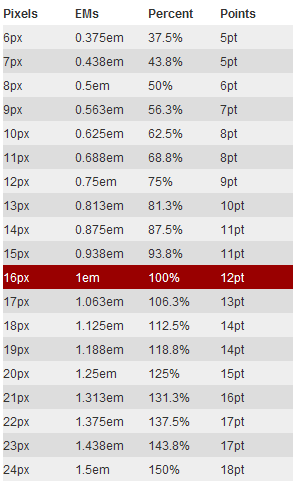
接下来我们一起看一个很简单的实例“**使用CSS的EM制作一个960px宽度的弹性布局**”
**HTML Markup**
```
…
```
**将960px转换为em**
1 ÷ 16px × 960px = 60em
这个计算值的前提条件是<body>的“font-size:16px”。
**CSS Code**
```
html {
font-size: 100%;
}
body {
font-size: 1em;
}
#container {
width: 60em;
}
```
通过上面的实例,我想大家更能形像化的理解了,因为有例可询,其实我们可以把上面的计算公式转换一下,将更方便你的计算:
需要转换的像素值 ÷ 父元素的font-size = em值
那么我们上面的实例“960px”就可以这样来转换成“em”值
960px ÷ 16px = 60em
上面我们一起见证了“px”转换成“em”的计算方式,接下来我们一起来动看制作上面展示过的[弹性布局样例](http://jontangerine.com/silo/css/elastic-layout/)。下面我们主要一起来一步一步的实现他。
#### 构建一个弹性的容器
要创建[弹性布局样例](http://jontangerine.com/silo/css/elastic-layout/)那样的居中效果,我们首先需要创建一个HTML结构,我在此给创建一个<div>并且取名叫“wrap”
```
content here
```
我们希望这个容器是一个“740px”宽,适合一个“800px × 600px”显屏的实例。那么“740px”会等于多少“em”呢?这就是我们需要关心的问题,大家一起来看吧:
1、**将“740px”转换成“em”设置到我们的容器“div#wrap”:**我们都知道“div#wrap”的父元素<body>设置了字体为“16px”,那么此时在没有进行另外显示的设置时,他的子元素<div id="wrap">将继承“font-size”值,这样我们就可以轻意得到:“1px和1em之间的关系”
1em = 16px 也就是 1px = 1 ÷ 16 = 0.0625em
这样一来,我们的“740px”就很容易的能转换成“em”
0.0625em × 740 = 46.25em
当然大家也可以按照我们前面所列出的计算公式来进行转换,这样你心中更具有一个概念性,也不容易弄错:
1 ÷ 16 × 740 = 46.25em (1 ÷ 父元素的font-size × 需要转换的像素值 = em值)
这样一来,**您可以使用上面的公式计算出您需要的任何宽度或高度的“em”值,你只需要知道“1px等于多少em”,另外就是你要转换的“px”值是多少,具备这几个参数你就能得到你想要的“em”值了。**
2、**创建CSS样式:**现在我们可以给“div#wrap”写样式了,[弹性布局样例](http://jontangerine.com/silo/css/elastic-layout/)很明显的告诉我们,给“div#wrap”设置了一个宽度为“740px”居中,带有上下“margin”为“24px”,而且带有“1px”的边框效果,那么我们首先根据上面的公式计算出相应的“em值”,然后在写到CSS样式中:
```
html {font-size: 100%;}
body {font-size: 1em;}
#wrap {
width: 46.25em;/*740px ÷ 16 = 46.25em */
margin: 1.5em auto;/*24px ÷ 16 = 1.5em*/
border: 0.0625em solid #ccc;/*1px ÷ 16 = 0.0625em*/
}
```
现在我们就轻松的创建了一个包含内容的弹性容器:[弹性布局样例](http://jontangerine.com/silo/css/elastic-layout/)。
#### 文本样式与em
首先我们在前面那个创建的<div id="wrap"></div>中插入一个<h1>和一个<p>:
```
```
在[弹性布局样例](http://jontangerine.com/silo/css/elastic-layout/)实例中,我们标题使用了“18px”,而段落设置的是“12px”字体,同时其行高是“18px”。**18px将是我们实现弹性布局的一个重要值,可以使用他们都按正比变化。**(有关于标题和段落的排版介绍,大家感兴趣可以点击[Richard Rutter](http://www.clagnut.com/)的[basic leading](http://webtypography.net/Rhythm_and_Proportion/Vertical_Motion/2.2.1/)和[vertical rhythm](http://webtypography.net/Rhythm_and_Proportion/Vertical_Motion/2.2.2/)以及[chapter on vertical motion](http://webtypography.net/Rhythm_and_Proportion/Vertical_Motion/2.2.1/)的相关介绍)。
根据[CSS继承](http://www.w3.org/TR/CSS2/cascade.html#inheritance)一说,我们在“div#wrap”的内容容器中没有显式的设置字体大小,这样整个“div#wrap”将[继承](http://www.w3.org/TR/CSS2/cascade.html#inheritance)了其父元素“body”的字体——“16px”。
1、**给段落设置样式:**——“12px”的字体,“18px”的行高以及margin值
从[CSS继承](http://www.w3.org/TR/CSS2/cascade.html#inheritance)中,我们可以得知我们所有段落[继承](http://www.w3.org/TR/CSS2/cascade.html#inheritance)了其父元素“div#wrap”的“font-size:16px”。同时我们通过前面的介绍得知**1px = 1 ÷ 16 = 0.0625em**,这样一来我们就很轻松的知道“12px”等于多少个“em”
0.0625em × 12 = 0.750em
这样我们就可以给段落p设置样式:
```
p {font-size: 0.75em;/*0.0625em × 12 = 0.750em */}
```
要计算出段落所需的行高和“margin”为“18px”,来满足[Richard Rutter](http://www.clagnut.com/)说的[basic leading](http://webtypography.net/Rhythm_and_Proportion/Vertical_Motion/2.2.1/),那我们就需要像下面的方法和来计算:
18 ÷ 12 = 1.5em
使用所需的行高值“18px”直接除以“字体大小12px”,这样就得到了段落“p”的“line-height”值。在本例中行高就等于字体的“1.5”倍,接着我们把“line-height”和“margin”样式加到段落“p”中
```
p{
font-size: 0.75em;/*0.625em × 12 = 0.750em */
line-height: 1.5em;/*18px(line-height) ÷ 12(font-size) = 1.5em */
margin: 1.5em;/*18px(margin) ÷ 12(font-size) = 1.5em */
}
```
2、**给标题设置一个18px的字号**
标题“h1”和段落“p”一样的原理,他也是[继承](http://www.w3.org/TR/CSS2/cascade.html#inheritance)他父元素“div#wrap”的“16px”的“font-size”,所以我们也是按同样的方法可以计处出他的“em”
0.0625em × 18 = 1.125em
我们可以把得出的值写到CSS样式表中
```
h1 {
font-size: 1.125em;/*0.625em × 18 = 1.125em*/
}
```
同样为了保留[Richard Rutter](http://www.clagnut.com/)所说的[vertical rhythm](http://webtypography.net/Rhythm_and_Proportion/Vertical_Motion/2.2.2/),我们同样将标题“h1”的“line-height”和“margin”都设置为“18px”,使用方法前面介绍的方法。很容易得到他们的“em”值为“1em”:
```
h1 {
font-size: 1.125em; /*0.625em × 18 = 1.125em*/
line-height: 1em; /*18px(line-height) ÷ 18px(font-size) = 1em */
margin: 1em; /*18px(margin) ÷ 18px(font-size) = 1em */
}
```
#### 设置图片大小——使用em
要做出[弹性布局样例](http://jontangerine.com/silo/css/elastic-layout/)这样的果,我们也需要在html中插入一张图片:
```
....
 Lorem...
```
我们这张图片具有“90px”的宽和高,同时具有一个右边距和底边距为“18px”设置,而且还进行左浮动。下面我们就一起来看其如何实现图片这几个样式效果:
从HTML结构中,我们很清楚的知道,图片是段落“p”的子元素,通过前面的介绍,你们知道这个段落“p”的“font-size”值被得定义为“12px”,因此我们计算图片的属性值时,不能在按“1px = 0.0625em”或者“1em=16px”来计算,我们需要使用最老的公式计算:
1 ÷ 父元素的font-size × 需要转换的像素值 = em值
这样一来,按上面所示的公式,我们就可以计算出图片的大小:
1 ÷ 12 × 90 = 7.5em
现在你就可以将计算出来的值写到样式中去:
```
p img {
width: 7.5em; /*1 ÷12( 父元素的font-size) × 90px(图片的宽度) = 7.5em */
height: 7.5em; /*1 ÷12( 父元素的font-size) × 90px(图片的高度) = 7.5em */
}
```
我们在段落中知道了“18px”刚好是“1em”,现在我们也把他使用到图片的样式中:
```
p img {
width: 7.5em; /*1 ÷12( 父元素的font-size) × 90px(图片的宽度) = 7.5em */
height: 7.5em; /*1 ÷12( 父元素的font-size) × 90px(图片的高度) = 7.5em */
margin: 0 1.5em 1.5em 0;
float: left;
}
```
这样我们就制作出一个和[弹性布局样例](http://jontangerine.com/silo/css/elastic-layout/)一样的效果。希望通过这样的一个实例能帮助大家了解如何使用“em”来创建一个弹性布局的方法。当然大家可能还在担心使用“em”来制作一个弹性布局,不能像“px”一样的的精确,如果你真正理解了这篇教程后,我想你不会在有这样的想法。
#### 弹性布局的公式总结
最后我想大家肯定和我会有同一种想法,就是相关参数是的“px”值如何成功而且正确的转换成“em”值,经过上面的学习,我最后将公式总结一下:
**元素自身没有设置字号大小时,元素的width、height、line-height、margin、padding、border等值转换都按下面公式转换:**
1 ÷ 父元素的font-size × 需要转换的像素值 = em值
我们来看一个实例:
```
test
```
我们在body默认字体大小为“16px”,此时需要“div#wrapper”的相关参数值为:
```
#wrapper {
width: 200px;
height: 100px;
border: 5px solid red;
margin: 15px;
padding: 10px;
line-height: 18px;
}
```
那么我们按照上面的公式,将所在参数进行转换:
```
#wrapper {
width: 12.5em;/*1 ÷ 16 × 200 = 12.5em值*/
height: 6.25em;/*1 ÷ 16 × 100 = 6.25em值*/
border: 0.3125em solid red;/*1 ÷ 16 × 5 = 0.3125em值*/
margin: 0.9375em;/*1 ÷ 16 × 15 = 0.9375em值*/
padding: 0.625em;/*1 ÷ 16 × 10 = 0.625em值*/
line-height: 1.125em;/*1 ÷ 16 × 18 = 1.125em值*/
}
```
我们一起来看计算出来的值:
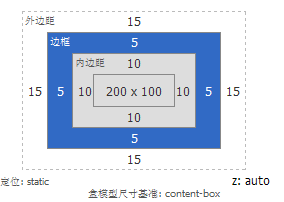
接下来我需要大家在来看一个效果,这一点很关键哟,仔细看好,**在同样的参数基础上稍加一条元素本身设置字体大小为:14px;**,大家可以会说很简单的呀,按前面的公式计算出来加上就是了,那么我现在就按大家说的计算加上:
```
#wrapper {
font-size: 0.875em;/*1 ÷ 16 × 14= 0.875em值*/
width: 12.5em;/*1 ÷ 16 × 200 = 12.5em值*/
height: 6.25em;/*1 ÷ 16 × 100 = 6.25em值*/
border: 0.3125em solid red;/*1 ÷ 16 × 5 = 0.3125em值*/
margin: 0.9375em;/*1 ÷ 16 × 15 = 0.9375em值*/
padding: 0.625em;/*1 ÷ 16 × 10 = 0.625em值*/
line-height: 1.125em;/*1 ÷ 16 × 18 = 1.125em值*/
}
```
此进我们在firebug下看计算出来的layout值
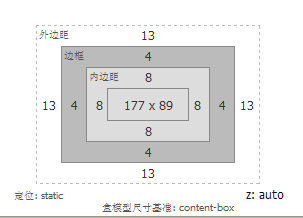
为了更好的说明问题,我把元素自身没有设置字体大小和元素自身设置了字体大小,两者在firebug计算出来值:
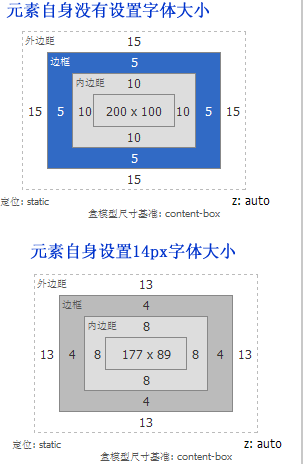
**我截这个图的主要意图是,说明一个问题就是元素自身要是设置了字体大小后,其计算公式就不在是前面所说的,我们需要做一下修改:**
**1、字体计算公式依旧**
1 ÷ 父元素的font-size × 需要转换的像素值 = em值
**2、其它属性的计算公式需要换成**
1 ÷ 元素的font-size × 需要转换的像素值 = em值
那么我们现在来计算一回:
```
#wrapper {
font-size: 0.875em;/*1 ÷ 16 × 14= 0.875em值*/
width: 14.2857em;/*1 ÷ 14 × 200 = 14.2857em值*/
height: 7.1429em;/*1 ÷ 14 × 100 = 7.1429em值*/
border: 0.357em solid red;/*1 ÷ 14 × 5 = 0.357em值*/
margin: 1.071em;/*1 ÷ 14 × 15 = 1.071em值*/
padding: 0.714em;/*1 ÷ 14 × 10 = 0.714em值*/
line-height: 1.2857em;/*1 ÷ 14 × 18 = 1.2857em值*/
}
```
我们在来看一次计算出来的值:

#### 总结
长篇介绍了一大堆,唯一想告诉大家的是以下几点
**1、浏览器的默认字体大小是16px**
**2、如果元素自身没有设置字体大小,那么元素自身上的所有属性值如“boder、width、height、padding、margin、line-height”等值,我们都可以按下面的公式来计算**
1 ÷ 父元素的font-size × 需要转换的像素值 = em值
**3、这一种千万要慢慢理解,不然很容易与第二点混了。如果元素设置了字体大小,那么字体大小的转换依旧按第二条公式计算,也就是下面的:**
1 ÷ 父元素的font-size × 需要转换的像素值 = em值
**那么元素设置了字体大小,此元素的其他属性,如“border、width、height、padding、margin、line-height”计算就需要按照下面的公式来计算:**
1 ÷ 元素自身的font-size × 需要转换的像素值 = em值
这样说,不知道大家理解了整明白了没有,如果没有整明白,可以回过头来看上面的一个实例。
#### 参考阅读
如果大家对我所说的还不是很了解,大家可以点击下面的相关博文:
1. [W3C](http://www.w3.org/)的《[The amazing em unit](http://www.w3.org/WAI/GL/css2em.htm)》
2. [typophile.com](http://typophile.com/)的《[The Em](http://typophile.com/node/27742)》
3. [Webtypography](http://webtypography.net/)的《[The Elements of Typographic Style Applied to the Web](http://webtypography.net/)》
4. [CSS2](http://www.w3.org/TR/CSS2)中的[Font-size](http://jontangerine.com/log/2007/09/the-incredible-em-and-elastic-layouts-with-css)
5. [CSS2: Assigning property values, Cascading, and Inheritance](http://www.w3.org/TR/CSS2/cascade.html)
6. [Mike Cherim](http://green-beast.com/)的《[CSS Layouts: The Fixed. The Fluid. The Elastic](http://green-beast.com/blog/?p=199)》
7. [Roger Johansson](http://www.456bereastreet.com/)的《[Fixed or fluid width? Elastic!](http://www.456bereastreet.com/archive/200504/fixed_or_fluid_width_elastic/)》
8. [Patrick Griffiths](http://www.alistapart.com/authors/g/patrickgriffiths)的《[Elastic Design](http://www.alistapart.com/articles/elastic)》
最后在结束此篇教程之时,我们一起来感谢[Jon 陳](http://jontangerine.com/)给我们带来这么好的教程《[The Incredible Em & Elastic Layouts with CSS](http://jontangerine.com/log/2007/09/the-incredible-em-and-elastic-layouts-with-css)》。